


Copiar texto de una imagen con la aplicación de Recortes de Windows es una herramienta muy útil que permite realizar capturas de pantalla, grabar videos de la pantalla y extraer texto de imágenes. Aquí te explico cómo funciona cada una de estas funciones:
Captura de pantalla
- Abre la aplicación de Recortes desde el menú de inicio o usando la combinación de teclas
Windows + Shift + S. - Selecciona el tipo de recorte que deseas: forma libre, rectangular, ventana o pantalla completa.
- Arrastra el cursor para seleccionar el área que quieres capturar y suelta el botón del ratón para realizar la captura.
- La imagen capturada se abrirá en una ventana aparte donde podrás guardarla, copiarla o enviarla según necesites. También puedes usar herramientas de edición como el lápiz, el resaltador o el borrador para hacer anotaciones.
Captura de video
- Abre la aplicación de Recortes y selecciona la opción de grabación de video.
- Selecciona el área de la pantalla que deseas grabar y haz clic en el botón de grabar.
- Una vez que hayas terminado, haz clic en el botón de detener para finalizar la grabación.
- Puedes guardar el video tal cual o editarlo en Clipchamp para agregar subtítulos o audio.
Extracción de texto de una imagen:
- Abre la aplicación de Recortes y realiza una captura de pantalla de la imagen que contiene el texto que deseas extraer.
- Una vez capturada la imagen, selecciona la opción de extraer texto.
- La aplicación analizará la imagen y extraerá el texto, que podrás copiar y pegar en otro documento
Atajo para copiar texto de una imagen
Puedes usar la combinación de teclas Windows + Shift + T para activar la función de extracción de texto. Esto te permitirá seleccionar el área de la pantalla que contiene el texto que deseas extraer, y la aplicación analizará la imagen para extraer el texto.
Editar una captura de pantalla
- Abre la aplicación de Recortes desde el menú de inicio o usando la combinación de teclas
Windows + Shift + S. - Realiza la captura de pantalla seleccionando el tipo de recorte que deseas: forma libre, rectangular, ventana o pantalla completa.
- Una vez capturada la imagen, se abrirá en una ventana aparte. Aquí puedes usar varias herramientas de edición:
- Lápiz: Para dibujar a mano alzada sobre la imagen.
- Marcador de resaltado: Para resaltar áreas específicas de la captura.
- Borrador: Para eliminar cualquier anotación que hayas hecho.
- Después de realizar las ediciones necesarias, puedes guardar la imagen editada haciendo clic en el icono de guardar (un disquete) o presionando
Ctrl + S
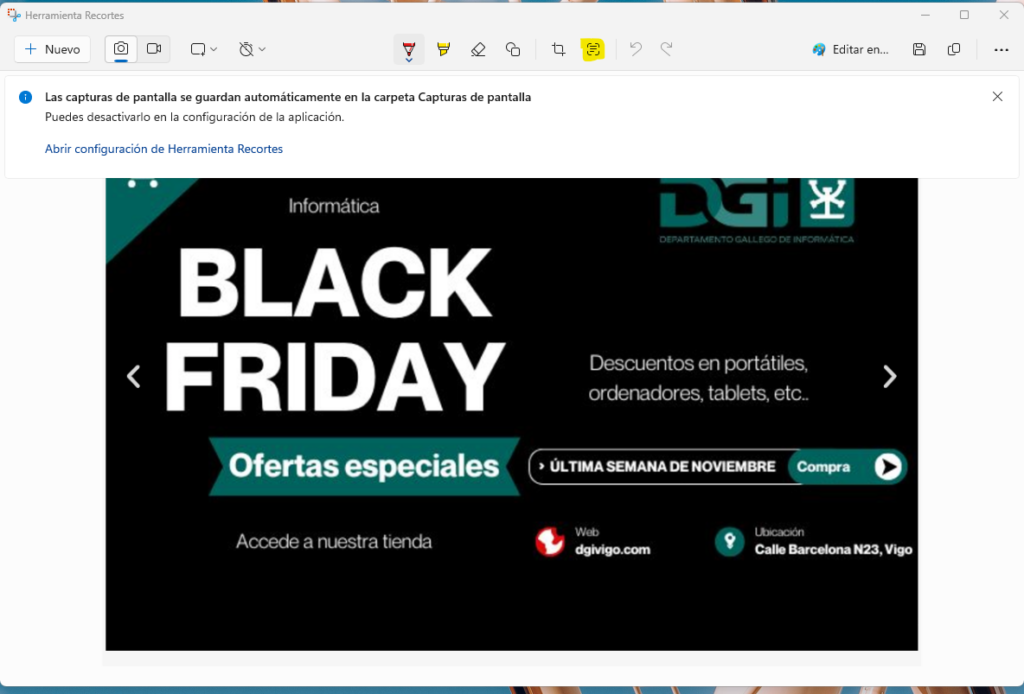
Como podemos ver en la imagen hemos marcado en color amarillo donde está la opción para extraer el texto de la imagen.
Tienes más tips en nuestro blog
Os dejamos el enlace a Microsoft


